블렌더 그리즈 펜슬: 2D 일러스트를 3D 애니메이션으로 만드는 리보로의 비밀
🧐 2D 일러스트, 3D 공간에서 어떻게 살려낼까?
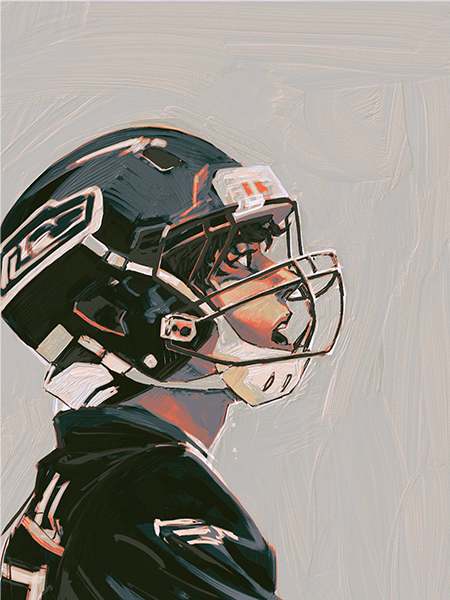 블렌더 작업이 익숙해질수록 ‘이걸 3D로 표현하면 더 좋지 않을까?’ 하는 생각이 들 때가 많습니다. 특히 2D 감성을 그대로 살리면서 3D의 입체감을 더하고 싶을 때, 그 답은 바로 블렌더의 그리즈 펜슬에 있습니다. 미디어 아트 스튜디오 리보로의 리디비와 Alexander가 공개하는 이번 강의는 단순히 툴 사용법을 넘어, 실무에서 바로 써먹을 수 있는 2.5D 애니메이션 제작의 핵심 노하우를 담고 있습니다.
💡 리보로가 알려주는 2.5D 애니메이션 제작 핵심 팁 3가지
1. 그리즈 펜슬 3.0 마스터: 최신 기능 완벽 활용법
블렌더 4.2의 업데이트로 더욱 강력해진 그리즈 펜슬 3.0 기능을 제대로 활용하는 것이 2.5D 애니메이션 퀄리티의 핵심입니다. 특히 Eevee Next 렌더러와의 통합 및 지오메트리 노드를 이용한 동적 제어는 작업 효율을 비약적으로 높여줍니다. 강의에서는 이러한 최신 기능을 바로 실무에 적용할 수 있도록, Value Node와 #frame을 조합하여 애니메이션 속도를 조절하는 디테일한 방법까지 알려줍니다. 이를 통해 2D 아티스트에게 필요한 그리즈 펜슬만의 효율적인 활용법을 익혀, 자신의 작업 스타일에 맞는 2.5D 룩을 완성할 수 있습니다.
2. Daz 3D & 모션 캡처: 2D 아티스트를 위한 워크플로우 혁신
3D 모델링과 애니메이션에 대한 부담감 때문에 2D 작업에만 머물러 있었다면, Daz 3D와 블렌더를 연동하는 리보로만의 워크플로우를 주목해야 합니다. Daz 3D로 캐릭터의 기본 베이스를 쉽고 빠르게 제작하고, Flask를 활용한 모션 캡처 기술을 접목하면 애니메이션 작업 시간을 획기적으로 단축할 수 있습니다. 특히, 2D 아티스트가 3D 툴을 활용해 수채화, 유화, 혹은 레트로풍의 고전 애니메이션 룩을 구현하는 방식을 배우면서, 자신만의 독보적인 아트 스타일을 구축하는 데 큰 도움을 받을 수 있습니다.
3. 2.5D 씬 제작: ‘그 장면’을 구현하는 디테일의 완성
머릿속에만 있던 장면을 눈앞의 2.5D 애니메이션으로 구현하는 것은 단순히 오브젝트를 배치하는 것 이상입니다. 강의에서는 창문에 비치는 바다 반사 효과를 위해 Transparent BSDF와 Glossy BSDF를 결합하고, Noise Texture와 Color Ramp를 조합하여 애니메이션 효과를 주는 방법을 세밀하게 다룹니다. 또한, 캐릭터의 움직임에 따라 변화하는 외투의 디테일을 위해 Cloth Simulation과 Shape Key를 연동하여 자연스러운 애니메이션을 만드는 노하우까지 아낌없이 공유합니다. 이러한 디테일이 모여 결과물의 퀄리티를 한 단계 끌어올리는 비밀입니다.
👉 [블렌더 그리즈 펜슬 고급 테크닉 더 알아보기](https://coloso.co.kr/products/3danimation-leeboro ?utm_source=blog&utm_medium=organic&utm_campaign=pro_regular_3danimation-leeboro_auto_all&utm_content=mediadesign_3danimation-leeboro_gsd-autoblog-blender-post-260317 ?utm_source=blog&utm_medium=organic&utm_campaign=pro_regular_3danimation-leeboro_auto_all&utm_content=mediadesign_3danimation-leeboro_gsd-autoblog-blender-post-260317)
🛠️ 실무 퀄리티를 결정짓는 핵심 스킬 & 디테일
리보로의 강의는 단순히 툴의 기능을 나열하는 것을 넘어, 각 기능이 결과물의 퀄리티에 어떻게 영향을 미치는지 실전적인 관점에서 보여줍니다.
- 드로잉의 생동감: 필압과 브러시 운용: 그리즈 펜슬 자체의 필압 감도 설정부터, 브러시 설정값을 조절하여 마치 손으로 그린 듯한 자연스러운 텍스처를 만드는 방법을 배웁니다. 특히 Thickness Curve와 Opacity Modifier를 활용하여 선의 굵기와 불투명도에 미묘한 변화를 주는 것은 2D의 감성을 살리는 데 필수적입니다.
- 셰이딩의 깊이: 노드 활용법: 블렌더의 셰이더 노드는 2.5D 아트워크의 핵심입니다. 강의에서는 Noise Texture와 Color Ramp를 조합해 구름의 푹신한 질감을 표현하고, Voronoi Texture를 4D로 설정하여 바다에 역동적인 애니메이션 효과를 더하는 방법을 보여줍니다. 또한, Separate XYZ Node와 Color Ramp를 활용해 창문의 투명도를 조절하고 바다 반사를 자연스럽게 삽입하는 고급 기법까지 다룹니다.
- 애니메이션의 흐름: 시뮬레이션과 레이어 관리: 단순히 모델링을 배치하는 것을 넘어, Cloth Simulation과 Shape Key를 연동하여 커튼이 자연스럽게 움직이는 장면을 연출하는 방법을 배웁니다. Self Collisions 설정으로 천의 디테일을 살리는 것은 물론, View Layer를 분리하여 창문과 Grease Pencil 캐릭터의 렌더링 순서를 최적화하는 것은 최종 결과물의 완성도를 결정짓는 중요한 노하우입니다.
💬 자주 묻는 질문 (FAQ)
Q. 미디어아트스튜디오 리보로의 이번 강의는 첫 번째 강의와 어떤 점이 다른가요? 미디어아트스튜디오 리보로의 이번 강의는 2D 일러스트를 넘어 3D 공간에서 애니메이션 클립을 제작하는 것에 초점을 맞췄습니다. 특히 블렌더 4.2의 최신 그리즈 펜슬 기능 활용과 Daz 3D, 모션 캡처를 연동한 효율적인 워크플로우를 심도 있게 다룹니다.
Q. 2D 아티스트가 블렌더를 처음 사용하는데, 강의를 따라갈 수 있을까요? 물론입니다. 미디어아트스튜디오 리보로는 2D 아티스트의 시각에서 블렌더의 복잡한 기능을 쉽게 이해하고 적용할 수 있도록 커리큘럼을 구성했습니다. 특히 인터페이스 설정, 단축키 활용, 기본적인 모델링 방법 등을 상세히 설명하며, 각 단계별로 실습 예제를 제공하여 자연스럽게 익힐 수 있도록 돕습니다.
Q. 강의 자료와 예제 파일은 모두 제공되나요? 네, 미디어아트스튜디오 리보로는 수강생분들의 학습 효과를 극대화하기 위해 블렌더 단축키 정리본, 아트워크 컨셉 스케치 파일, 실제 예제 작업 과정이 담긴 프로젝트 원본 파일 등 다양한 자료를 함께 제공합니다.
👉 더 깊이 있는 과정을 원한다면?
- [미디어아트스튜디오 리보로의 전체 커리큘럼 확인하기](https://coloso.co.kr/products/3danimation-leeboro ?utm_source=blog&utm_medium=organic&utm_campaign=pro_regular_3danimation-leeboro_auto_all&utm_content=mediadesign_3danimation-leeboro_gsd-autoblog-blender-post-260317 ?utm_source=blog&utm_medium=organic&utm_campaign=pro_regular_3danimation-leeboro_auto_all&utm_content=mediadesign_3danimation-leeboro_gsd-autoblog-blender-post-260317)